sabato 10 dicembre 2011

PPA, Kdenlive (Video Editor) e KDE-Telepathy 0.2 (Chat Google, Facebook, MSN Live, ecc...)


Oltre ad installare le applicazioni dai repository standard di Kubuntu tramite il "Gestore Pacchetti", è possibile inserire altri repository non ufficiali per installare applicazioni più aggiornate di quelle date con Kubuntu 11.10 oppure di alcune non presenti (sia per motivi di scelta, sia di stabilità).

Vediamo ora, come aggiungere un nuovo repository (denominato PPA) e come installare Kdenlive (Stupenda applicazione per il Video Editing) e KDE Telepaty, un'applicazione che vedremo di default nelle prossime versioni di Kubuntu che si occupa di aggregare tutti i principali protocolli di comunicazione istantanea (Chat) come Google, Facebook, MSN Live e tanti altri.

Vediamo come aggiungere il PPA per installare KDE Telepathy:


1) Apriamo il Gestore Pacchetti e andiamo in Impostazioni --> Configura le fonti software (inseriamo la password)


2) Andiamo in "Altro software" --> Aggiungi --> Inseriamo la seguente riga
"deb http://ppa.launchpad.net/telepathy-kde/ppa/ubuntu oneiric main" e premere su ok.


3) Premere su controlla aggiornamenti.


4) Ora troviamo e installiamo telepathy-kde (possiamo anche selezionare, a sinistra, la nostra nuova sorgente "Telepathy kde release")


5) Lanciamo kde telepathy tramite il menu Applicazioni --> Internet --> "Contatti messaggistica istantanea"

Configuriamo almeno un account ...


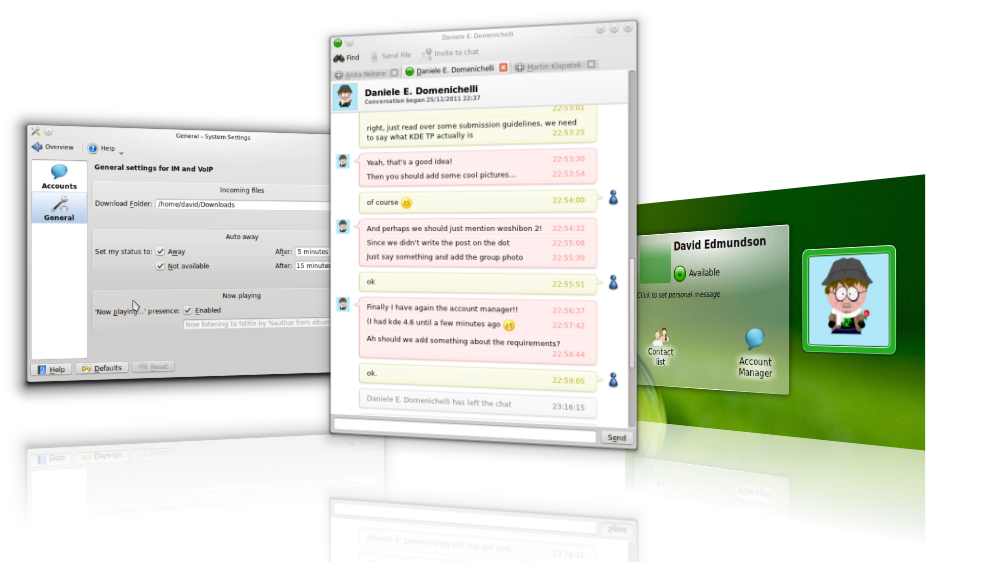
Ecco la lista dei contatti :


NOTE KDE Telepathy :
E' presente anche un widget da aggiungere al nostro desktop per gestire la lista dei contatti e ogni singolo contatto direttamente dal desktop. Molto comodo!

KDE Telepathy 0.2 non è completo, ma nelle prossime versioni verranno completate le funzioni mancanti.
Ecco cosa manca ora (le cose principali):
- Chat audio/video
- Gestione Gruppi

NOTE PPA E KDENLIVE:
Nello stesso modo possiamo installare kdenlive, un bellissimo e completo video-editor per Kubuntu, inserendo questa sorgente software :
"http://ppa.launchpad.net/sunab/kdenlive-release/ubuntu oneiric main"


RIFERIMENTI :


sabato 26 novembre 2011

TV Digitale Terrestre su Kubuntu 11.10 (Cinergy T Stick Terratec)


In commercio ci sono alcune chiavette USB che ci permettono di vedere la TV Digitale (DVB) sul nostro PC/Notebook/Netbook.

Purtroppo molte non sono supportate nativamente da Linux, anche se con il passar del tempo sempre più schede vengono supportate nativamente senza dover eseguire alcune operazioni manuali.
Se dovete acquistare una di queste chiavette da usare sulla vostra Kubuntu (o altra Distribuzione) assicuratevi che sia supportata nativamente oppure con poche operazioni manuali. Usate Google!!

Prima di iniziare vorrei segnalare il blog da dove ho estratto e testato questa guida,
il Blogger in questione è stato veramente bravo a rendere tutto semplice e chiaro, ecco il sito :

http://xgazza.altervista.org/Linux/DVB/af9035.html

Ecco come installare ed utilizzare in pochi passi la Cinergy T Stick di Terratec:

01) Inserite la chiavetta
02) Aprite il terminale
03) Lanciate il comando lsusb
04) Dovreste vedere un output del genere :

Bus 001 Device 008: ID 0ccd:0093 TerraTec Electronic GmbH 


05) Assicuratevi che l'ID del dispositivo sia 0ccd:0093 , questo ci indica che il Chip è quello giusto. Se l'ID dovesse essere diverso, significa che stiamo utilizzando una chiavetta con un Chip diverso. Usate Google per capire come installare questo dispositivo. Se l'ID è diverso da 0ccd:0093, mi dispiace ma questa guida non vi servirà. :((((


06) Lanciate il seguente comando per installare gli Header del Kernel che ci serviranno per installare il tutto :
sudo apt-get install linux-headers-`uname -r


07) Poi questo comando per installare gli strumenti di compilazione che ci serviranno :
sudo apt-get install build-essential


08) Ora scarichiamo i driver necessari, eseguiamo il comando :
wget http://xgazza.altervista.org/Linux/DVB/Drivers/AF9035_xgaz_3.0.0.tar.bz2


09) Lanciamo il comando per decomprimere il tutto :
tar -xjf AF9035_xgaz_3.0.0.tar.bz2

10) Ora lanciamo in sequenza questi 3 comandi :
cd AF9035_xgaz_3.0.0
make
sudo make install

11) Ora per terminare scarichiamo il Firmware per la nostra Chiavetta, lanciamo in sequenza questi due comandi  :
cd /lib/firmware
sudo wget http://xgazza.altervista.org/Linux/DVB/dvb-usb-af9035-01.fw

12) Ora riavviamo il sistema.
13) Per verificare che tutto funzioni, lanciamo il seguente comando :
dmesg | tail -n 30

Dovremmo avere un output, verifichiamo che ci siano la seguente dicitura (o simile) :
DVB: registering adapter 0 frontend 0 (Afatech AF9033 DVB-T)

14) Per verificare il corretto funzionamento della nostra chiavetta, possiamo usare il Player XT7* oppure Kaffeine (Installiamolo, se non lo abbiamo già fatto. E' già presente nei Repository di Kubuntu)

Ecco come verificare il funzionamento con Kaffeine:
01) Lanciamo Kaffeine, Premiamo su TV Digitale e poi su Configura Televisione:

Se abbiamo installato correttamente la nostra chiavetta, dovremmo vedere un "Tab" con la dicitura "Dispositivo 1" e il nome del Chip sotto (nel notro caso Afatech AF90033 DVB-T). Selezioniamo la Sorgente "Scansione automatica italia" e premiamo su OK.

02) Ora Eseguiamo la scansione dei canali :

Alla fine della Scansione , aggiungiamo i canali che ci interessano tramite il tasto "Aggiungi Selezionati" e poi ,vediamoci la nostra TV Digitale :


BUONA VISIONE!!!!

*Per installare il Player XT-7 (http://kde-apps.org/content/show.php/Xt7-player3?content=140892)
lanciare questi comandi da terminale :
sudo add-apt-repository ppa:nemh/gambas3
sudo add-apt-repository ppa:eloaders/xt7-player
sudo apt-get update
sudo apt-get install xt7-player


LINK DI RIFERIMENTO :http://xgazza.altervista.org/Linux/DVB/af9035.html
http://forum.ubuntu-it.org/index.php?PHPSESSID=ldeil6q4tcp6prlj5t3vtiu112&topic=384436.0
http://cvs.linuxtv.org/wiki/index.php/Afatech_AF9035
http://www.lffl.org/2011/11/il-nuovo-xt7-player-nuova-interfaccia-e.html

PACCHETTO CONTENENTE I FILE USATI IN QUESTA GUIDA :
SCARICA PACCHETTO ZIP


mercoledì 16 novembre 2011

2.3 Aggiornamento Sistema E Installazione Codec su Kubuntu 11.10 (Video Guida)


Nei due video qui sotto, viene presentato come aggiornare il sistema la prima volta e come installare tutti i Codec necessari per vedere MP3, AVI, DIVX, DVD e altro sulla nostra Kubuntu.


  1. Primo Aggiornamento Sistema
  2. Installazione Codec (MP3, AVI, DVIX, DVD, Flash, ecc...)

NOTA :
Per visualizzare correttamente un Film in DVD, è necessario installare il pacchetto libdvdcss2 di Videolan.
Scaricare ed installare il pacchetto deb da questo link.

Una volta installato il pacchetto , è possibile vedere i DVD con VideoLan , Kaffeine , Dragonplayer e altri lettori multimediali disponibili su Kubuntu.