Visualizzazione post con etichetta Articoli. Mostra tutti i post

martedì 7 agosto 2012

Kubuntu, oggi voglio... Navigare!

Primo articolo della serie "Oggi voglio".
Questa serie di articoli ha lo scopo di illustrare in maniera semplice e pratica tutti i programmi (o quasi) disponibili per la nostra Kubuntu e di come utilizzarli nelle attività più comuni di tutti noi ;)

Parliamo dei browser disponibili su Kubuntu per la navigazione di tutti i giorni su internet.

Il Browser predefinito di Kubuntu e Rekonq.

Rekonq è un ottimo browser basato sullo stesso motore di Chrome e Safari, leggero e veloce.
Manca di molte funzionalità avanzate presenti in Chrome/Chromium e Firefox, ma fa benissimo il suo dovere.


Non si può non menzionare Firefox, questo browser può essere installato tramite l'icona di installazione presente in Menu --> Applicazioni --> Internet --> Mozilla Firefox Browser Installer.


Firefox è stato il primo Browser a scalfire il predominio di IE (Il peggior browser mai esistito) per la navigazione Web.
Firefox è affidabile, potente e ricco di funzionalità e estensioni.

L'ultimo Browser (Ultimo solo in ordine di apparizione, visto che per me E' IL MIGLIOR BROWSER ESISTENTE) è Chrome di Google.


Per installarlo andare su :

  1. https://www.google.com/chrome?hl=it
  2. Premere su "Scarica Google Chrome"
  3. Scaricare .deb 32 bit o 64 bit (Dipende dalla versione di Kubuntu, di solito è 32bit)
  4. Fare un doppio-click sul pacchetto .deb scaricato.
  5. Fatto!
Google Chrome è secondo me il browser migliore in circolazione , è velocissimo, moderno, estendibile, semplice, pulito ricco di applicazioni di google ed estenzioni. IL MIO PREFERITO!
Oltre a Google Chrome c'è anche Chromium, che non è altro che la versione Open Source su cui è costruito Chrome. La differenza e che Chromium non ha componenti proprietari come i Codec Video.
Per installare Chromium, basta andare nel "Software Center" , sceglierlo ed installarlo.


Ci sono anche altri Browser per linux, tra cui Epiphany, Opera e Konqueror.
Ma ritengo questi Browser oramai obsoleti (Tranne Opera che è ancora un ottimo browser, ma non uno dei miei preferiti).

NOTA BENE :
Per avere i browser perfettamente funzionanti , consiglio di installare i seguenti plugin:
  1. Flash Player : "Software Center" --> Plugin Adobe Flash
  2. Moonlight (non fondamentale, per Chrome) --> http://www.go-mono.com/moonlight/

giovedì 26 aprile 2012

Kubuntu 12.04 "Precise Pangolin"


E' stata appena rilasciata Kubuntu 12.04 !!


A breve aggiornerò le guide a Kubuntu per la nuova versione appena rilasciata.

Subito dopo, nuovi articoli, "trucchi" e guide pratiche per fare di tutto con la nostra bellissima distribuzione Linux ... KUBUNTU!

Note di rilascio e novità :

DOWNLIAD ISO KUBUNTU 12.04 :

domenica 5 febbraio 2012

Kubuntu con Netbook/Notebook NVIDIA Optimus

Alcuni Netbook e Notebook (oggi sempre di più hanno questa configurazione), hanno una doppia scheda grafica, una Intel a basse prestazioni grafiche ma anche con consumo energetico minimo ed una scheda grafica NVIDIA ad alte prestazioni. Uno dei primi Netbook è, per esempio, L'ASUS 1215N.
La Tecnologia NVIDIA Optimus su Windows permette al sistema di decidere automaticamente (si può anche personalizzare la scelta) quale delle due schede utilizzare per una particolare applicazione.
Per esempio, Documenti di testo, musica, Browser Internet con la scheda Integrata Intel e Giochi, Video HD, Fotoritocco con la scheda dedicata NVIDIA.

Su linux questa tecnologia non è ancora supportata dai driver proprietari NVIDIA.
Ma niente paura! La nostra attivissima comunità di sviluppatori ha creato un primo set di programmi chiamato "Bumblebee Project".

Vediamo come installarlo ed utilizzarlo su Kubuntu:

Apriamo il terminale e digitiamo i seguenti comandi:

sudo apt-get install ppa-purge 
sudo ppa-purge ppa:mj-casalogic/ironhide
sudo apt-get purge nvidia-current
sudo add-apt-repository ppa:ubuntu-x-swat/x-updates


Aggiungiamo ora, il repository di Bumblebee (Vedere l'articolo precedente sui PPA di Kubuntu):

deb http://ppa.launchpad.net/bumblebee/stable/ubuntu oneiric main 


Installiamo ora i seguenti pacchetti :
bumblebee
bumblebee-nvidia
virtualgl
virtualgl-libs
bbswitch-dkms

Dopo aver installato questi pacchetti aprire il terminale e digitare quanto segue :
sudo apt-get install virtualgl-libs:i386 libgl1-mesa-glx:i386 libc6:i386

Poi digitare quanto segue (Sostituire $USER con il proprio nome utente): 

sudo usermod -a -G bumblebee $USER

Ora siamo pronti per verificare il funzionamento delle nostre due schede grafiche.

Sempre da terminale lanciare il seguente programma:
glxspheres

Dovrebbe aprirsi una finestra con una serie di cerchi concentrici che girano. In questo modo possiamo verificare il funzionamento di tale applicazione 3D con la scheda Integrata Intel.
Nel terminale, invece, dovremmo visualizzare delle righe simili a queste:
14.762093 frames/sec - 12.923326 Mpixels/sec
14.495927 frames/sec - 12.690314 Mpixels/sec
15.622174 frames/sec - 13.676276 Mpixels/sec
15.368434 frames/sec - 13.454141 Mpixels/sec
15.615499 frames/sec - 13.670433 Mpixels/sec
15.616997 frames/sec - 13.671744 Mpixels/sec
15.615947 frames/sec - 13.670825 Mpixels/sec
15.248043 frames/sec - 13.348747 Mpixels/sec
14.495215 frames/sec - 12.689691 Mpixels/sec
......

Questo vuol dire che la nostra scheda integrata sta lavorando a circa 14 FPS (Frame per Second).
Chiudiamo la finestra con i cerchi concentrici.

Ora lanciamo il seguente comando:
optirun glxspheres

Si dovrebbe aprire la stessa finestra di prima... verifichiamo ora nella finestra del terminale a quanti FPS gira l'applicazione.
37.466972 frames/sec - 32.800086 Mpixels/sec
38.656314 frames/sec - 33.841283 Mpixels/sec
41.280973 frames/sec - 36.139015 Mpixels/sec
40.916678 frames/sec - 35.820096 Mpixels/sec
41.812889 frames/sec - 36.604676 Mpixels/sec
41.366036 frames/sec - 36.213482 Mpixels/sec
41.721048 frames/sec - 36.524274 Mpixels/sec
41.281227 frames/sec - 36.139237 Mpixels/sec
42.083355 frames/sec - 36.841453 Mpixels/sec
41.152776 frames/sec - 36.026786 Mpixels/sec
41.699171 frames/sec - 36.505122 Mpixels/sec
41.534750 frames/sec - 36.361181 Mpixels/sec
41.944441 frames/sec - 36.719842 Mpixels/sec
41.123770 frames/sec - 36.001393 Mpixels/sec
......

Si può subito notare che la nostra applicazione 3D gira ora a circa 40 FPS. Una bel miglioramento no?
Questo significa che stiamo utilizzando la scheda NVIDIA invece di quella integrata Intel.

Possiamo fare un'altro test, installando Chrome di Google e poi lanciare da terminale il comando 
optirun /opt/google/chrome/google-chrome

Ora digitiamo nel browser il seguente indirizzo (E' un'applicazione in WebGL 3D) :
http://webglsamples.googlecode.com/hg/aquarium/aquarium.html


In alto a sinistra sono riportati i FPS dell'applicazione, se sono superiore ai 20, significa che stiamo utilizzando con successo la nostra scheda dedicata NVIDIA.

Fatto!! Abbiamo NVIDIA Optimus sulla nostra Kubuntu.
Per lanciare una qualsiasi applicazione utilizzando la scheda dedicata NVIDIA (Browser, Giochi, Video) , basta digitare (o creare dei link sui nostri desktop) optirun MiaApplicazione.

Ecco alcuni comandi utili:
optirun --status
Serve per capire se ci sono applicazioni che utilizzano la scheda NVIDIA
Se ritorna un messaggio come segue, significa che ci sono applicazioni che usano la schede NVIDIA:
Bumblebee status:  Ready (3.0). X is PID 9514, 1 applications using bumblebeed.

Lanciando questo comando, invece, è possibile lanciare l'utility di settaggio di NVIDIA con la scheda attivata:
optirun nvidia-settings -c :8


sabato 10 dicembre 2011

PPA, Kdenlive (Video Editor) e KDE-Telepathy 0.2 (Chat Google, Facebook, MSN Live, ecc...)


Oltre ad installare le applicazioni dai repository standard di Kubuntu tramite il "Gestore Pacchetti", è possibile inserire altri repository non ufficiali per installare applicazioni più aggiornate di quelle date con Kubuntu 11.10 oppure di alcune non presenti (sia per motivi di scelta, sia di stabilità).

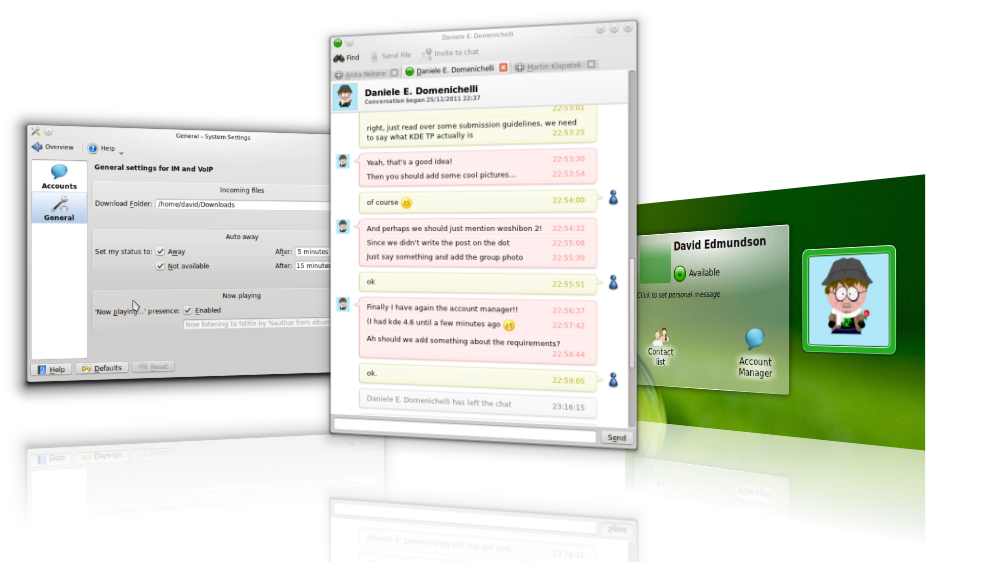
Vediamo ora, come aggiungere un nuovo repository (denominato PPA) e come installare Kdenlive (Stupenda applicazione per il Video Editing) e KDE Telepaty, un'applicazione che vedremo di default nelle prossime versioni di Kubuntu che si occupa di aggregare tutti i principali protocolli di comunicazione istantanea (Chat) come Google, Facebook, MSN Live e tanti altri.

Vediamo come aggiungere il PPA per installare KDE Telepathy:


1) Apriamo il Gestore Pacchetti e andiamo in Impostazioni --> Configura le fonti software (inseriamo la password)


2) Andiamo in "Altro software" --> Aggiungi --> Inseriamo la seguente riga
"deb http://ppa.launchpad.net/telepathy-kde/ppa/ubuntu oneiric main" e premere su ok.


3) Premere su controlla aggiornamenti.


4) Ora troviamo e installiamo telepathy-kde (possiamo anche selezionare, a sinistra, la nostra nuova sorgente "Telepathy kde release")


5) Lanciamo kde telepathy tramite il menu Applicazioni --> Internet --> "Contatti messaggistica istantanea"

Configuriamo almeno un account ...


Ecco la lista dei contatti :


NOTE KDE Telepathy :
E' presente anche un widget da aggiungere al nostro desktop per gestire la lista dei contatti e ogni singolo contatto direttamente dal desktop. Molto comodo!

KDE Telepathy 0.2 non è completo, ma nelle prossime versioni verranno completate le funzioni mancanti.
Ecco cosa manca ora (le cose principali):
- Chat audio/video
- Gestione Gruppi

NOTE PPA E KDENLIVE:
Nello stesso modo possiamo installare kdenlive, un bellissimo e completo video-editor per Kubuntu, inserendo questa sorgente software :
"http://ppa.launchpad.net/sunab/kdenlive-release/ubuntu oneiric main"


RIFERIMENTI :


sabato 26 novembre 2011

TV Digitale Terrestre su Kubuntu 11.10 (Cinergy T Stick Terratec)


In commercio ci sono alcune chiavette USB che ci permettono di vedere la TV Digitale (DVB) sul nostro PC/Notebook/Netbook.

Purtroppo molte non sono supportate nativamente da Linux, anche se con il passar del tempo sempre più schede vengono supportate nativamente senza dover eseguire alcune operazioni manuali.
Se dovete acquistare una di queste chiavette da usare sulla vostra Kubuntu (o altra Distribuzione) assicuratevi che sia supportata nativamente oppure con poche operazioni manuali. Usate Google!!

Prima di iniziare vorrei segnalare il blog da dove ho estratto e testato questa guida,
il Blogger in questione è stato veramente bravo a rendere tutto semplice e chiaro, ecco il sito :

http://xgazza.altervista.org/Linux/DVB/af9035.html

Ecco come installare ed utilizzare in pochi passi la Cinergy T Stick di Terratec:

01) Inserite la chiavetta
02) Aprite il terminale
03) Lanciate il comando lsusb
04) Dovreste vedere un output del genere :

Bus 001 Device 008: ID 0ccd:0093 TerraTec Electronic GmbH 


05) Assicuratevi che l'ID del dispositivo sia 0ccd:0093 , questo ci indica che il Chip è quello giusto. Se l'ID dovesse essere diverso, significa che stiamo utilizzando una chiavetta con un Chip diverso. Usate Google per capire come installare questo dispositivo. Se l'ID è diverso da 0ccd:0093, mi dispiace ma questa guida non vi servirà. :((((


06) Lanciate il seguente comando per installare gli Header del Kernel che ci serviranno per installare il tutto :
sudo apt-get install linux-headers-`uname -r


07) Poi questo comando per installare gli strumenti di compilazione che ci serviranno :
sudo apt-get install build-essential


08) Ora scarichiamo i driver necessari, eseguiamo il comando :
wget http://xgazza.altervista.org/Linux/DVB/Drivers/AF9035_xgaz_3.0.0.tar.bz2


09) Lanciamo il comando per decomprimere il tutto :
tar -xjf AF9035_xgaz_3.0.0.tar.bz2

10) Ora lanciamo in sequenza questi 3 comandi :
cd AF9035_xgaz_3.0.0
make
sudo make install

11) Ora per terminare scarichiamo il Firmware per la nostra Chiavetta, lanciamo in sequenza questi due comandi  :
cd /lib/firmware
sudo wget http://xgazza.altervista.org/Linux/DVB/dvb-usb-af9035-01.fw

12) Ora riavviamo il sistema.
13) Per verificare che tutto funzioni, lanciamo il seguente comando :
dmesg | tail -n 30

Dovremmo avere un output, verifichiamo che ci siano la seguente dicitura (o simile) :
DVB: registering adapter 0 frontend 0 (Afatech AF9033 DVB-T)

14) Per verificare il corretto funzionamento della nostra chiavetta, possiamo usare il Player XT7* oppure Kaffeine (Installiamolo, se non lo abbiamo già fatto. E' già presente nei Repository di Kubuntu)

Ecco come verificare il funzionamento con Kaffeine:
01) Lanciamo Kaffeine, Premiamo su TV Digitale e poi su Configura Televisione:

Se abbiamo installato correttamente la nostra chiavetta, dovremmo vedere un "Tab" con la dicitura "Dispositivo 1" e il nome del Chip sotto (nel notro caso Afatech AF90033 DVB-T). Selezioniamo la Sorgente "Scansione automatica italia" e premiamo su OK.

02) Ora Eseguiamo la scansione dei canali :

Alla fine della Scansione , aggiungiamo i canali che ci interessano tramite il tasto "Aggiungi Selezionati" e poi ,vediamoci la nostra TV Digitale :


BUONA VISIONE!!!!

*Per installare il Player XT-7 (http://kde-apps.org/content/show.php/Xt7-player3?content=140892)
lanciare questi comandi da terminale :
sudo add-apt-repository ppa:nemh/gambas3
sudo add-apt-repository ppa:eloaders/xt7-player
sudo apt-get update
sudo apt-get install xt7-player


LINK DI RIFERIMENTO :http://xgazza.altervista.org/Linux/DVB/af9035.html
http://forum.ubuntu-it.org/index.php?PHPSESSID=ldeil6q4tcp6prlj5t3vtiu112&topic=384436.0
http://cvs.linuxtv.org/wiki/index.php/Afatech_AF9035
http://www.lffl.org/2011/11/il-nuovo-xt7-player-nuova-interfaccia-e.html

PACCHETTO CONTENENTE I FILE USATI IN QUESTA GUIDA :
SCARICA PACCHETTO ZIP


mercoledì 16 novembre 2011

2.3 Aggiornamento Sistema E Installazione Codec su Kubuntu 11.10 (Video Guida)


Nei due video qui sotto, viene presentato come aggiornare il sistema la prima volta e come installare tutti i Codec necessari per vedere MP3, AVI, DIVX, DVD e altro sulla nostra Kubuntu.


  1. Primo Aggiornamento Sistema
  2. Installazione Codec (MP3, AVI, DVIX, DVD, Flash, ecc...)

NOTA :
Per visualizzare correttamente un Film in DVD, è necessario installare il pacchetto libdvdcss2 di Videolan.
Scaricare ed installare il pacchetto deb da questo link.

Una volta installato il pacchetto , è possibile vedere i DVD con VideoLan , Kaffeine , Dragonplayer e altri lettori multimediali disponibili su Kubuntu.

lunedì 17 ottobre 2011

Kubuntu 11.10 Post-installazione (LFFL.org) e Mini recensione (In inglese)

In attesa delle altre video guide per la nostra Kubuntu 11.10, vi propongo questo bell'articolo di
Linux Freedom For Live ( http://www.lffl.org ) che ci aiuta passo passo a configurare le ultime cose essenziali per rendere la nostra Kubuntu 11.10 completa e pronta per essere utilizzata al 100%.

Qui di seguito l'articolo, buona lettura!
Stay tuned ... per le prossime video-guide! ;)


Qui invece una breve recensione in Inglese... Buona lettura...